Anleitungen
Entdecke praktische Anleitungen und belegte Ressourcen für Java und Bedrock. Lerne und tausche dich mit anderen Spielern aus.
Entdecken. Bauen. Teilen.
Deine Minecraft-Community für Anleitungen, Mods, Karten und neue Ideen für dein nächstes Abenteuer.
Unabhängige Minecraft-Community. Nicht mit Mojang oder Microsoft verbunden.
Java für Minecraft unter Windows, Linux und macOS installierenRessourcen
Entdecke praktische Anleitungen und belegte Ressourcen für Java und Bedrock. Lerne und tausche dich mit anderen Spielern aus.
Kategorien
Entdecke praktische Anleitungen und belegte Ressourcen für Java und Bedrock. Lerne und tausche dich mit anderen Spielern aus.
Deine Minecraft-Community für Anleitungen, Mods, Karten und neue Ideen für dein nächstes Abenteuer.
Anleitungen, Ressourcen und Ideen für Minecraft-Spieler.
Entdecke praktische Anleitungen und belegte Ressourcen für Java und Bedrock. Lerne und tausche dich mit anderen Spielern aus.
Ressourcen
Entdecke praktische Anleitungen und belegte Ressourcen für Java und Bedrock. Lerne und tausche dich mit anderen Spielern aus.
Ratgeber lesenAnleitungen, Ressourcen und Ideen für Minecraft-Spieler.
Anleitungen, Ressourcen und Ideen für Minecraft-Spieler.
Anleitungen, Ressourcen und Ideen für Minecraft-Spieler.
Anleitungen, Ressourcen und Ideen für Minecraft-Spieler.
Community
Entdecke Anleitungen und Ressourcen für Minecraft Java und Bedrock, nach Kategorien sortiert und von der Redaktion veröffentlicht.
Artikel sind kostenlos und ohne Konto lesbar. Mit einem Konto kannst du Artikel speichern und Kommentare einreichen, die nach Moderation erscheinen.
Melde dich an, um Artikel zu speichern und mitzudiskutieren.
Danke! Dein Kommentar erscheint nach der Moderation.
Fragen
Minecraft.Co.Com ist unabhängig und wird nicht von Mojang oder Microsoft betrieben, unterstützt oder gesponsert. Artikel gewähren keine Minecraft-Lizenz. Sichere Welten vor Versions- oder Modwechseln.
Artikel sind kostenlos und ohne Konto lesbar. Mit einem Konto kannst du Artikel speichern und Kommentare einreichen, die nach Moderation erscheinen.
Melde dich an, um Artikel zu speichern und mitzudiskutieren. Danke! Dein Kommentar erscheint nach der Moderation.
Administratoren veröffentlichen und aktualisieren Artikel anhand vorrangig offizieller Dokumentation. Importierte Anleitungen behalten Daten und Quellen. Belegte Korrekturen bitte an info@minecraft.co.com.
Bei Kontoproblemen oder Korrekturen schreibe mit der Seitenadresse an info@minecraft.co.com. Sende niemals dein Passwort. Fordere einen neuen Passwort-Link im Anmeldedialog an.
Blog
Entdecke praktische Anleitungen und belegte Ressourcen für Java und Bedrock. Lerne und tausche dich mit anderen Spielern aus.
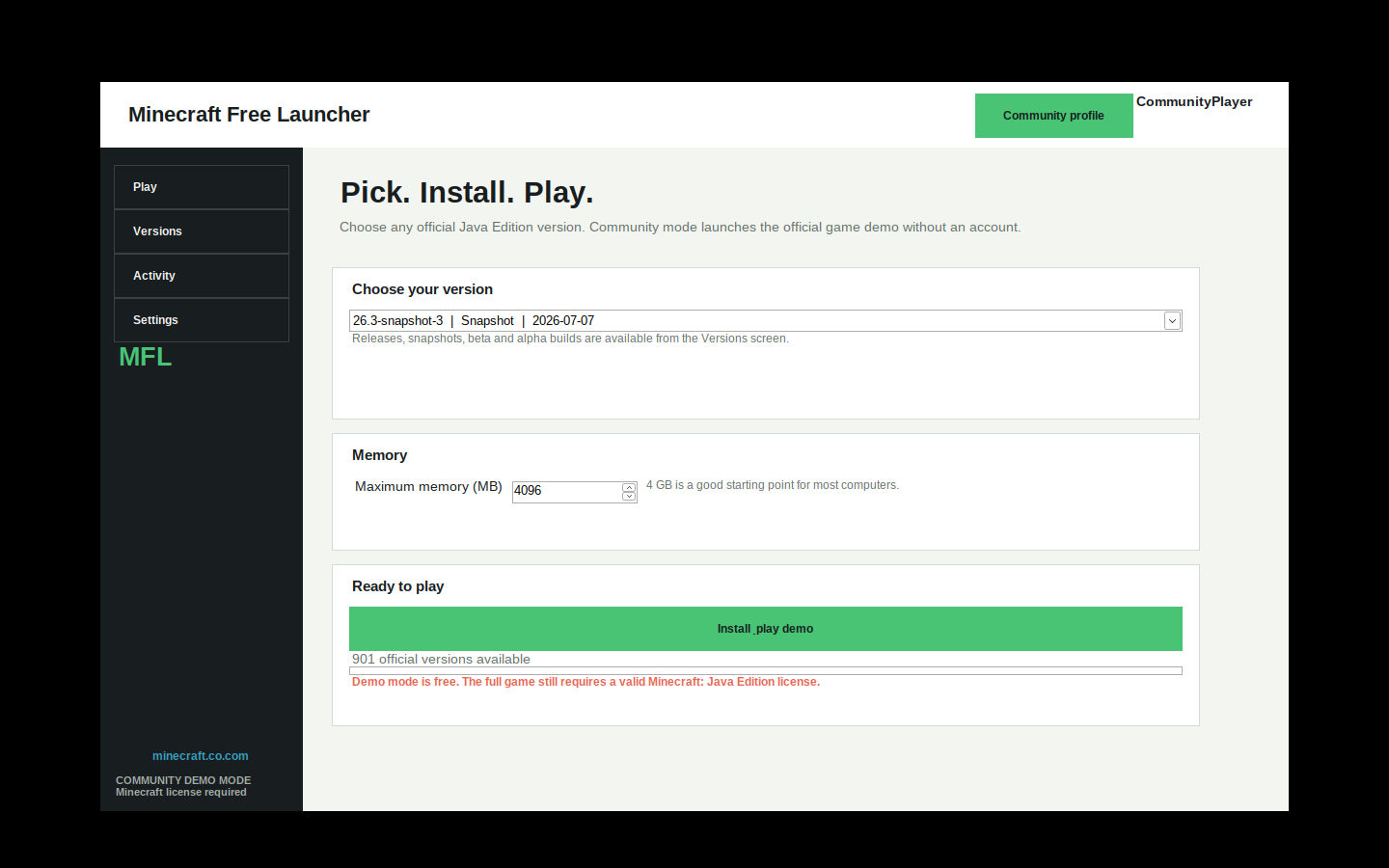
Blog entdeckenLauncher
Launcher
Launcher
Community